
Kenali akses Anda
Untuk: semua peran
Satu akun dapat memiliki peran berbeda pada setiap acara. Periksa label peran dan pastikan Anda membuka acara yang benar sebelum bekerja.
Pelanggan Paket Lengkap + Operator menerima undangan sebagai Client dari Elliott: Anda menyiapkan tamu dan tiket, admin Elliott mengatur acara, dan Staff menjalankan check-in. Untuk Software Mandiri, penyelenggara membeli paket aplikasi lalu membuat dan mengelola acara sebagai owner.
- Penyelenggara / EO (owner)
- Mengatur acara, paket, sesi, dan tim; mengelola tamu, berbagi tiket, menjalankan check-in serta klaim souvenir, dan mengekspor laporan.
- Mempelai / Client
- Mengelola daftar tamu, berbagi tiket WhatsApp, memakai tindak lanjut dan SmartWA, melihat kehadiran, serta mengekspor laporan. Pengaturan acara, tim, dan penagihan ditangani penyelenggara; check-in dan klaim souvenir ditangani petugas.
- Petugas / Staff (usher)
- Melihat data acara, menjalankan check-in dan klaim souvenir, serta membuka layar sambutan. Perubahan daftar tamu dan ekspor laporan ditangani penyelenggara atau mempelai.
- Pemantau / Viewer
- Melihat ringkasan kehadiran dan layar sambutan. Peran ini hanya untuk pemantauan.
- Super Admin
- Mengelola sistem dan membantu administrasi lintas acara.
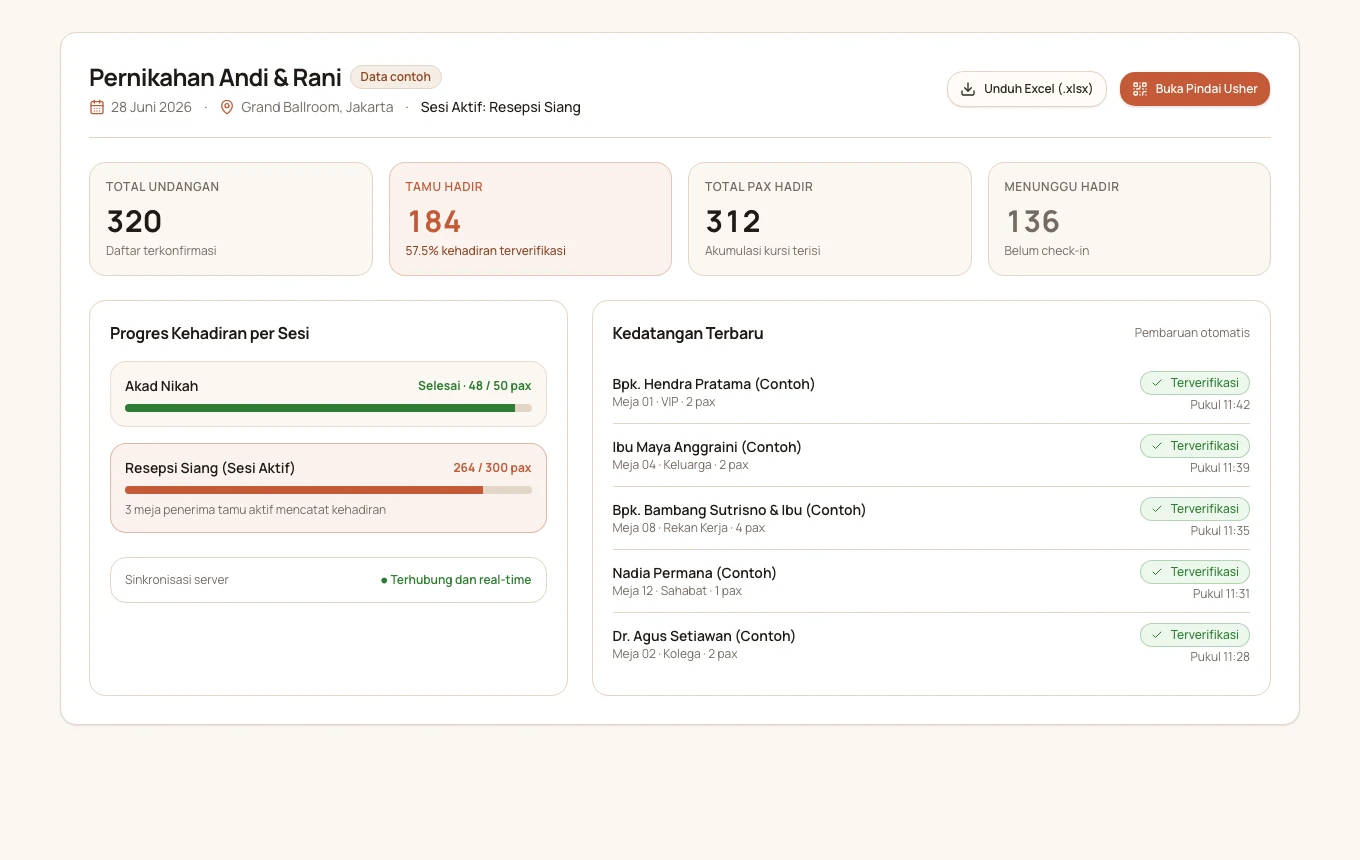
Dashboard mengelompokkan menu menjadi Persiapan, Operasional Hari-H, dan Pengaturan. Jika aksi tidak tersedia untuk akun Anda, hubungi penyelenggara agar akses diperiksa.
Lihat tampilan layar Ringkasan & Navigasi Acara
Mulai menggunakan
Untuk: pelanggan Paket Lengkap, penyelenggara Software Mandiri, dan anggota tim
Paket Lengkap + Operator (Palangka Raya)
Hubungi Elliott melalui WhatsApp untuk memastikan tanggal, jumlah meja, perangkat, operator, dan cakupan layanan. Setelah tanggal dan pembayaran dikonfirmasi tim, Elliott menyiapkan acara dan mengirim tautan akses. Buka tautan, masuk atau daftar dengan email penerima, lalu terima undangan untuk membuka acara. Anda tidak perlu membeli paket aplikasi lagi.
Jika tautan belum diterima atau kedaluwarsa, hubungi tim Elliott. Ikuti langkah email yang sama dan pemulihan tautan di Tim & akses.
Software Mandiri
- Daftar akun, lalu masuk memakai email dan password yang Anda buat.
- Buka pilihan paket aplikasi. Tim Anda menyiapkan perangkat dan petugas sendiri; periksa paket di halaman checkout sebelum melanjutkan pembayaran QRIS melalui Sumopod.
- Selesaikan pembayaran software, lalu tunggu status pembayaran di aplikasi terverifikasi sebelum membuat acara. Bukti transaksi atau halaman checkout saja belum memastikan paket aktif. Jika belum aktif, periksa status sebelum membayar ulang.
- Jika memiliki kredit Elliott digital, pilih Aktifkan acara digital pada halaman Buat acara dan ikuti alurnya. Anggota tim yang menerima undangan cukup masuk dengan email yang diundang untuk menerima akses.
WO dapat memakai kalkulator penawaran tanpa login untuk memperkirakan layanan dan menyiapkan penawaran. Hasil perhitungan belum mengonfirmasi booking, pembayaran, atau ketersediaan perangkat.
Membuat acara
Untuk: penyelenggara / EO dan admin
Buka Buat acara, lalu isi nama acara, tuan rumah, tanggal, lokasi, dan kategori. Tentukan nama sesi pertama serta kuota PAX. Untuk alur software, order yang sudah lunas, terverifikasi, dan belum digunakan diterapkan otomatis saat acara dibuat.
- Aktifkan fitur selfie bila diperlukan; pastikan tamu mengetahui pengambilan foto bersifat opsional.
- Simpan PIN supervisor yang ditampilkan setelah pembuatan acara di tempat aman. Berikan hanya kepada orang yang berwenang menangani tamu tambahan.
- Buka Ringkasan untuk memeriksa acara, lalu Pengaturan Acara untuk memperbarui detail, sesi, dan tampilan tamu sesuai kebutuhan.
Tim & akses
Mengundang dan mengelola: penyelenggara / EO dan admin; menerima: calon anggota
- Buka Tim & Akses, masukkan email penerima, lalu pilih Client untuk mempelai atau Staff untuk petugas.
- Tekan Kirim Undangan dan baca hasilnya. Jika email gagal atau layanan email belum aktif, salin tautan undangan dan bagikan langsung kepada penerima.
- Penerima membuka tautan, masuk atau mendaftar dengan email yang sama dengan email undangan, lalu menerima akses. Jika tautan kedaluwarsa, penyelenggara dapat membuat undangan baru melalui Kirim Ulang.
- Periksa anggota yang sudah menerima akses. Ubah peran atau cabut akses ketika tugas anggota selesai; peran Viewer dapat digunakan untuk pemantauan.
Gunakan akun masing-masing agar tanggung jawab petugas jelas. Tautan undangan tim memberi akses ke acara; bagikan hanya kepada penerima yang dituju.
Sesi & alokasi PAX
Mengatur sesi: penyelenggara / EO dan admin; mengalokasikan tamu: penyelenggara, Client, dan admin
Sesi memisahkan kehadiran dalam satu acara, misalnya akad dan resepsi. PAX adalah jumlah orang; satu data tamu dapat mewakili beberapa orang dan memiliki alokasi berbeda pada setiap sesi.
- Di Pengaturan Acara, tambahkan atau perbarui nama sesi, lokasi, dan kuota PAX. Kuota tidak dapat diperkecil di bawah jumlah yang sudah dialokasikan; sesi yang sudah digunakan tidak dapat dihapus.
- Di Daftar Tamu, tentukan alokasi PAX pada sesi yang diikuti tamu. Periksa sisa kuota sebelum menambah alokasi.
- Sebelum check-in, petugas memilih sesi yang sedang berjalan. Kehadiran di sesi sebelumnya tidak berarti tamu sudah hadir di sesi berikutnya.
Batas jumlah data tamu pada paket dan kuota PAX sesi menghitung hal berbeda. Satu tamu dengan alokasi empat PAX tetap satu identitas tamu.
Menyiapkan tamu
Untuk: penyelenggara / EO, Client, dan admin
- Buka Daftar Tamu, lalu pilih Unduh template agar header CSV sesuai dengan aplikasi.
- Isi kolom
nameuntuk setiap tamu; nama wajib diisi. Isi nomor telepon bila akan membagikan tiket melalui WhatsApp. - Pilih sesi tujuan impor dan periksa alokasi PAX, lalu impor CSV. Baca hasil impor dan error per baris; perbaiki baris yang ditolak agar data yang sudah masuk tidak diimpor ulang tanpa pemeriksaan.
- Periksa jumlah data tamu terhadap batas paket dan PAX terhadap kuota sesi. Sesuaikan data atau paket sebelum melanjutkan.
- Tambahkan atau edit tamu secara manual untuk perubahan kecil. Periksa nama, nomor, grup/meja, dan alokasi sesi sebelum membagikan tiket.
Simpan file sumber CSV di tempat aman. Gunakan UTF-8 agar karakter nama tidak rusak.
Tiket WhatsApp
Untuk: penyelenggara / EO, Client, dan admin
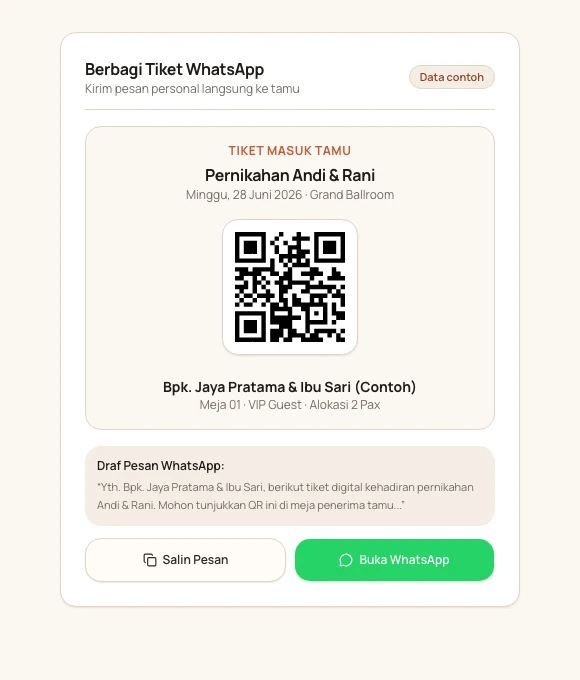
- Buka Kirim Tiket WhatsApp, cari tamu, lalu periksa nomor penerima dan pratinjau tiket personal.
- Tekan Buka WhatsApp. Aplikasi membuka satu percakapan dengan pesan dan tautan tiket yang sudah terisi; periksa pesannya lalu tekan Kirim di WhatsApp.
- Jika WhatsApp tidak terbuka, gunakan Salin pesan dan tempelkan ke percakapan penerima yang benar.
- Minta tamu membuka tautan tiket dan menunjukkan QR saat registrasi. QR dan gambar tiket tersedia di halaman tiket; pesan WhatsApp tidak melampirkan gambar otomatis.
Membuka chat atau menyalin pesan tidak membuktikan pesan terkirim atau diterima. Periksa percakapan sebelum mengirim ulang. Kampanye lama yang muncul sebagai arsip bukan bukti pengiriman.
Menu Tindak Lanjut Tamu membantu menghubungi tamu aktif yang belum check-in di sesi mana pun. Tombol Kirim membuka WhatsApp dan menandai tamu sebagai dihubungi; Anda tetap mengirim sendiri, dan tanda itu bukan konfirmasi pengiriman.
Menu Pengaturan SmartWA menyediakan ruang kerja undangan WhatsApp. Periksa pengaturan dan status layanan di sana; alur tiket personal di atas memakai berbagi manual.
Lihat tampilan layar Tiket Digital Tamu
Persiapan hari-H
Untuk: penyelenggara / EO dan Staff; Client membantu memastikan data tamu siap
- Siapkan perangkat aktif sesuai jumlah meja yang disepakati dan perangkat cadangan. Untuk software mandiri, penyelenggara menyiapkan perangkat dan staf; untuk layanan lengkap, konfirmasikan pembagian tugas dengan Elliott.
- Gunakan Chrome terbaru, bawa charger atau power bank, dan nonaktifkan penghemat baterai yang dapat menutup browser.
- Siapkan internet utama dan cadangan, misalnya hotspot terpisah.
- Cetak atau tampilkan QR tamu dengan jelas. Buka Layar Sambutan pada layar yang disiapkan, lalu simulasikan QR, pencarian manual, pemilihan sesi, PAX, dan klaim souvenir sebelum tamu datang.
- Buka acara dan muat data tamu saat online pada tiap perangkat. Uji penyimpanan antrean offline dan sinkronisasi kembali sebelum mengandalkannya di lokasi.
- Buat ekspor cadangan daftar tamu sebelum acara dimulai.
Checklist sebelum pintu dibuka
- Masuk dengan akun petugas yang memiliki akses, buka Meja Check-in, dan pilih acara serta sesi yang benar pada setiap perangkat.
- Pastikan kamera mendapat izin dan QR uji dapat dipindai.
- Pastikan pencarian manual, input PAX, dan status Terverifikasi bekerja. Minta supervisor memastikan PIN tersedia untuk menangani tamu tambahan.
- Periksa indikator koneksi dan siapkan hotspot cadangan.
- Letakkan charger, QR, dan perangkat di meja penerima tamu.
Operasional check-in
Untuk: Staff, penyelenggara / EO, dan admin
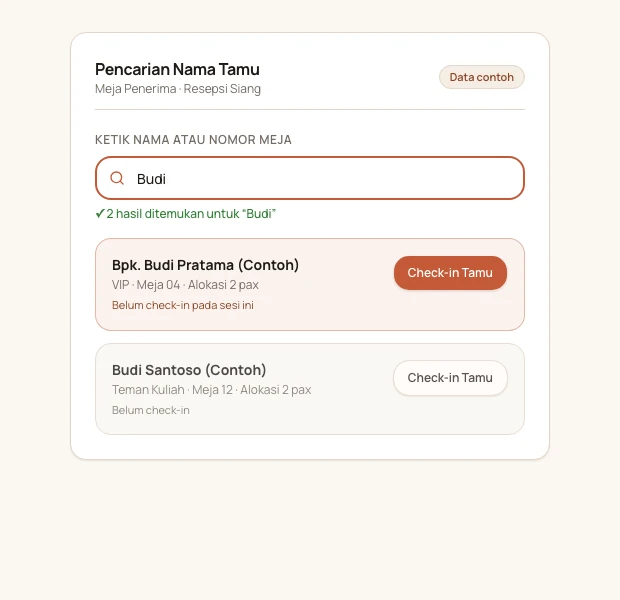
Buka Meja Check-in dan pastikan sesi yang dipilih benar. Pindai QR; bila tamu tidak membawanya, cari nama secara manual. Konfirmasikan identitas dan jumlah orang yang hadir sesuai alokasi PAX sesi sebelum menyimpan.
- Pencarian tamu terdaftar tidak memerlukan PIN. Untuk tamu yang tidak terdaftar, minta supervisor memasukkan PIN supervisor sebelum menambahkannya.
- Akses supervisor aktif selama 15 menit. Tekan Kunci sekarang sebelum meninggalkan perangkat.
- Lima PIN salah mengunci penambahan tamu selama 5 menit. Saat offline, perangkat dapat memakai PIN lama sampai sinkronisasi berikutnya.
- Status Terverifikasi berarti server sudah mengonfirmasi kehadiran. Jangan mengulang check-in pada sesi yang sama; periksa status tamu jika ragu.
- Status Menunggu verifikasi berarti check-in tersimpan di antrean perangkat dan belum dikonfirmasi server. Jika penyimpanan lokal gagal, baca pesan error; jangan menganggap kehadiran sudah tersimpan.
- Saat offline, perangkat lain belum mengetahui antrean lokal. Pencegahan dobel antarperangkat memerlukan internet; koordinasikan petugas agar tamu yang sama tidak dicatat ulang di meja lain.
- Sambungkan kembali internet. Sinkronisasi berjalan otomatis; biarkan perangkat dan tab tetap terbuka sampai jumlah antrean nol.
- Ringkasan dan layar sambutan menerima data setelah kehadiran dikonfirmasi server. Antrean lokal belum menambah angka kehadiran di dashboard.
Lihat tampilan layar Meja Check-in
Klaim souvenir
Untuk: Staff, penyelenggara / EO, dan admin
- Buka Souvenir dan pastikan internet aktif. Pindai tiket tamu; kehadiran harus sudah tersinkron ke server sebelum klaim dapat dicatat.
- Periksa nama dan status klaim. Siapkan souvenir, lalu tekan Konfirmasi klaim. Setelah server mengonfirmasi klaim, serahkan souvenir kepada tamu.
- Jika status sudah diklaim, periksa apakah barang sudah diserahkan. Jangan memberikan souvenir kedua hanya karena tiket dipindai ulang.
- Jika salah klik atau penerimaan dibatalkan, pilih Batalkan / Koreksi Status lalu konfirmasikan pembatalan. Pastikan kondisi penyerahan fisik dengan petugas sebelum mengubah status.
Sistem mencatat satu klaim per tamu, bukan per PAX atau per sesi. Status klaim merupakan catatan aplikasi, bukan bukti penyerahan fisik atau stok. Pembatalan status tidak otomatis mengembalikan barang.
Jika koneksi putus saat konfirmasi, periksa status di server setelah tersambung kembali sebelum mencoba lagi atau menyerahkan barang.
Penerimaan hadiah & angpao
Untuk: Staff, penyelenggara / EO, dan admin
- Buka menu Hadiah & Angpao di dashboard.
- Cari nama tamu yang menyerahkan item, lalu pilih jenis: Amplop / Angpao atau Kado Fisik.
- Tekan Simpan & Dapatkan Nomor untuk mencatat penerimaan. Sistem menerbitkan nomor referensi stabil (misalnya
AMP-XXXXXXatauKDO-XXXXXX). - Tuliskan nomor referensi secara manual pada amplop atau kotak kado, atau tekan Cetak Label untuk mencetak label pada printer thermal atau kertas stiker.
- Jika tamu menyerahkan lebih dari satu item, tekan + Catat Item Lain untuk menerbitkan nomor baru bagi item berikutnya.
- Pencatatan bersifat idempoten: jika jaringan terputus dan tombol dicoba lagi, sistem tetap mempertahankan identitas tanda terima yang sama tanpa membuat nomor ganda.
- Label cetak hanya memuat nama acara, nama tamu, jenis item, dan nomor referensi; catatan pelayanan dan nomor kontak tidak dicetak demi menjaga privasi tamu.
Setelah acara
Ekspor: penyelenggara / EO, Client, dan admin; pemantauan: semua peran
- Pastikan antrean check-in di seluruh perangkat sudah nol dan periksa hasil sinkronisasi sebelum menyusun laporan akhir.
- Buka Ringkasan untuk melihat tamu unik dan kehadiran per sesi. Satu tamu dapat hadir di beberapa sesi; PAX hadir menghitung orang, sedangkan tamu unik menghitung identitas tamu. Persentase PAX membandingkan PAX hadir dengan PAX teralokasi pada sesi tersebut.
- Gunakan Ekspor Excel di Ringkasan untuk laporan berisi ringkasan acara, daftar tamu, dan rincian per sesi. Gunakan Ekspor CSV di Daftar Tamu untuk arsip data tamu.
- Data acara disimpan maksimal 90 hari setelah tanggal acara. Unduh arsip yang masih diperlukan sebelum masa retensi berakhir.
- Jaga privasi tamu: simpan ekspor di perangkat atau penyimpanan privat, dan jangan meninggalkan file ekspor pada perangkat publik atau pinjaman.
Ketentuan penyimpanan dan layanan tersedia pada Kebijakan Privasi dan Syarat Layanan.
Troubleshooting
Untuk: semua peran, sesuai tahap yang bermasalah
Status pembayaran belum aktif
Tidak bisa masuk
Undangan tim tidak masuk atau akses ditolak
Impor CSV gagal
name terisi, simpan sebagai UTF-8, lalu periksa batas tamu paket dan sisa kuota sesi tujuan. Baca hasil impor sebelum mengirim ulang data yang sudah berhasil masuk.Tombol tiket WhatsApp tidak tersedia
Kamera atau QR gagal dipakai
Antrean check-in belum tersinkron
Angka dashboard belum bertambah
Klaim souvenir belum dapat dicatat
Pertanyaan umum
Untuk: semua peran
Berapa perangkat yang dapat dipakai?
Apa yang dilakukan saat internet putus?
Bagaimana jika tamu tidak membawa QR?
Apakah tiket dikirim otomatis lewat WhatsApp?
Mengapa tamu unik dan PAX berbeda?
Siapa yang boleh mengunduh laporan?
Bagaimana reset password?
Berapa lama data disimpan?
Kapan support dapat dihubungi?
Support
Untuk: semua peran
WhatsApp Elliott Invitation: 0821-5148-9900 (membuka tab baru). Nomor ini dapat disalin bila WhatsApp tidak terbuka.
Jam layanan: Senin–Jumat, 09.00–17.00 WIB. Pesan di luar jam layanan diproses pada jam kerja berikutnya.
Agar penanganan cepat, sertakan email akun, nama acara, tahap yang bermasalah, dan screenshot pesan error atau layar terkait.
Jangan kirim password, token reset, atau data pembayaran sensitif melalui chat maupun screenshot.
Chat WhatsApp (membuka tab baru)